豆包图片水印怎么去除?按这几个步骤处理更省事
如果你处理的是豆包里保存下来的图片,核心不是反复找按钮,而是先分清楚是本地图片去水印,还是分享链接解析场景。
文章要点
- - 先分清楚你处理的是图片还是分享链接
- - 第一步:在豆包里找到分享入口
- - 第二步:进入正确的处理页面
- - 第三步:上传图片或粘贴链接开始处理
- - 什么情况下效果会更好
- - 更适合放进文章里的结论
先分清楚你处理的是图片还是分享链接
很多用户说“豆包图片水印怎么去除”,但手里的素材其实并不完全一样。有的人已经把图片保存到手机相册了,这种情况本质上是本地图片去水印;有的人还停留在豆包 App 里的分享内容页,这时更接近“复制链接再处理”的场景。
先把这一步判断清楚,后面才不会走错入口。如果已经是手机里的图片,优先进入图片去水印页面;如果还是豆包里的分享内容,先完成复制链接或保存原图,再决定走哪条路径。
第一步:在豆包里找到分享入口
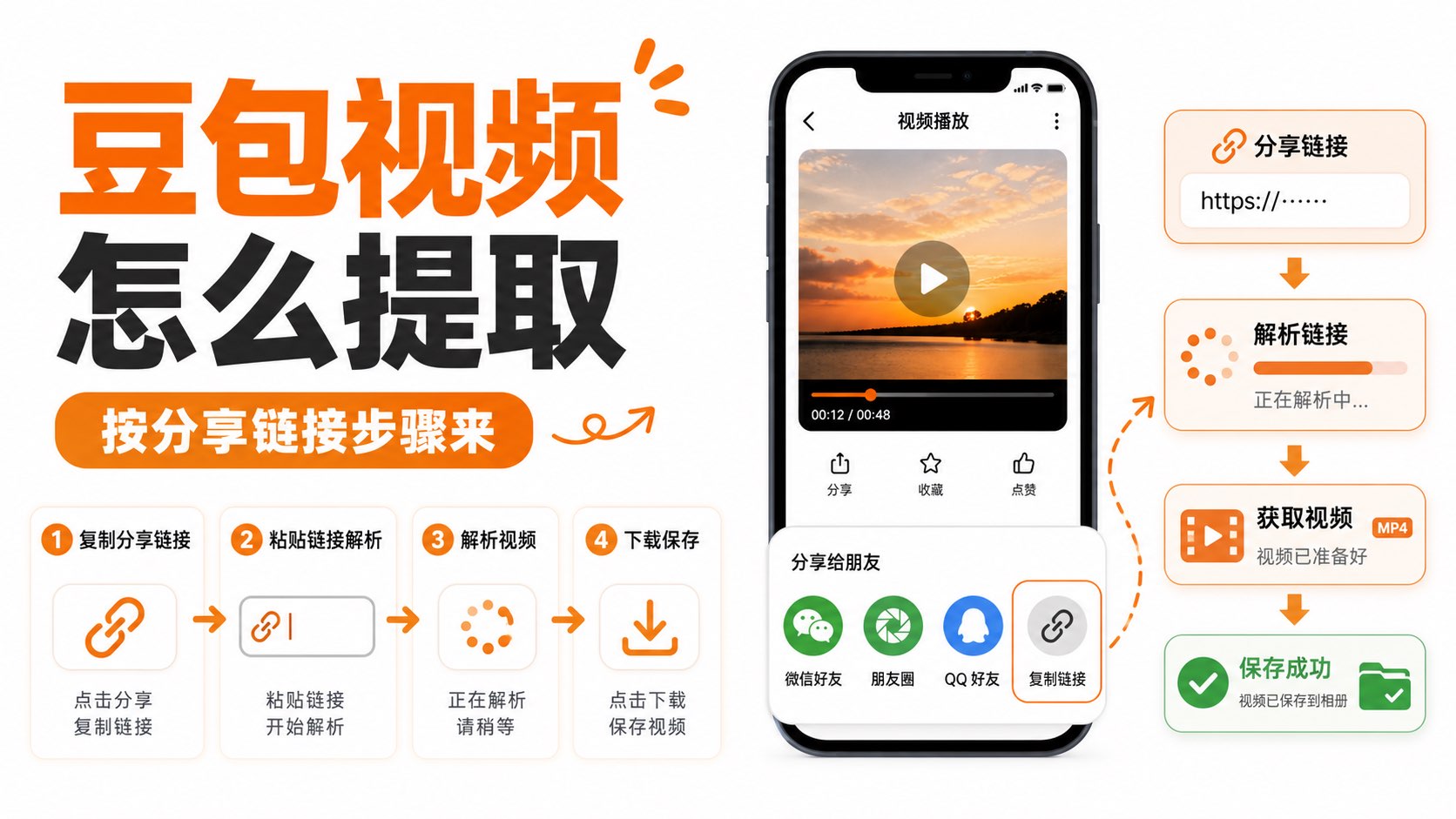
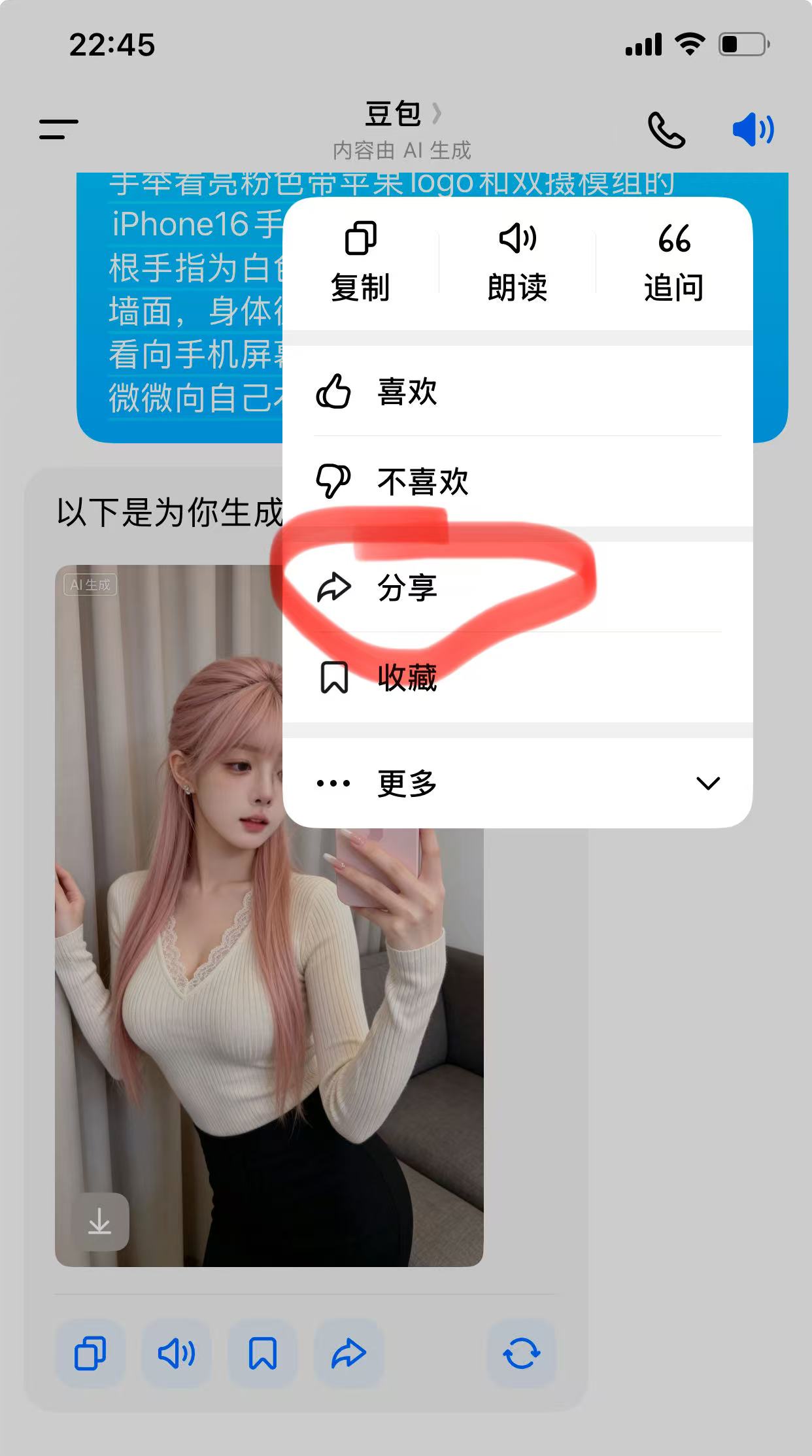
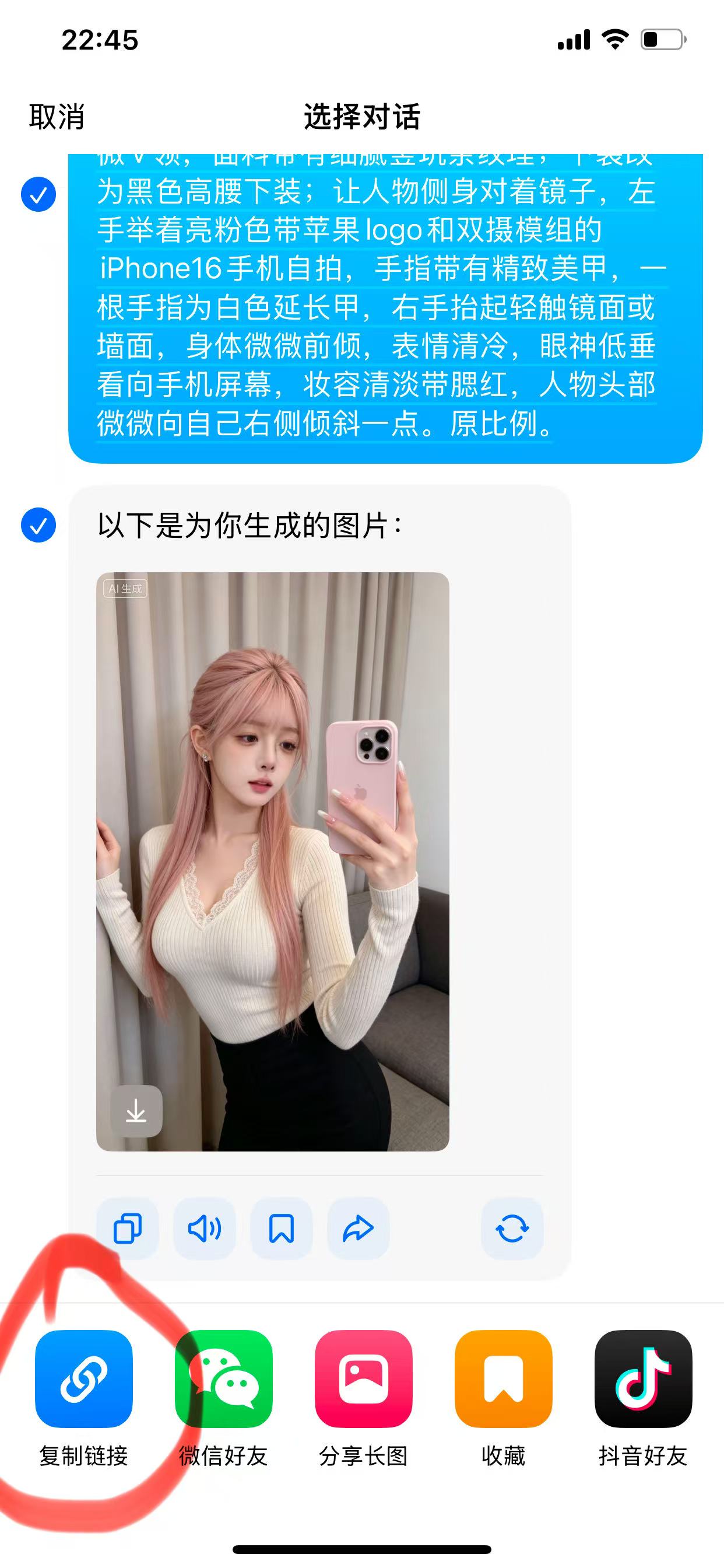
参考小程序教程页的操作方式,豆包场景第一步通常是进入豆包 App,在当前内容页点击右上角分享按钮,再看是否有“复制链接”或保存相关入口。部分旧版本可能没有完整按钮,这种情况下先更新 App 会更稳。
如果你的目标只是处理图片上的水印,其实并不一定非要走链接解析。能直接保存原图,就优先保存原图,因为图片去水印的路径更短,页面承接也更准确。
第二步:进入正确的处理页面
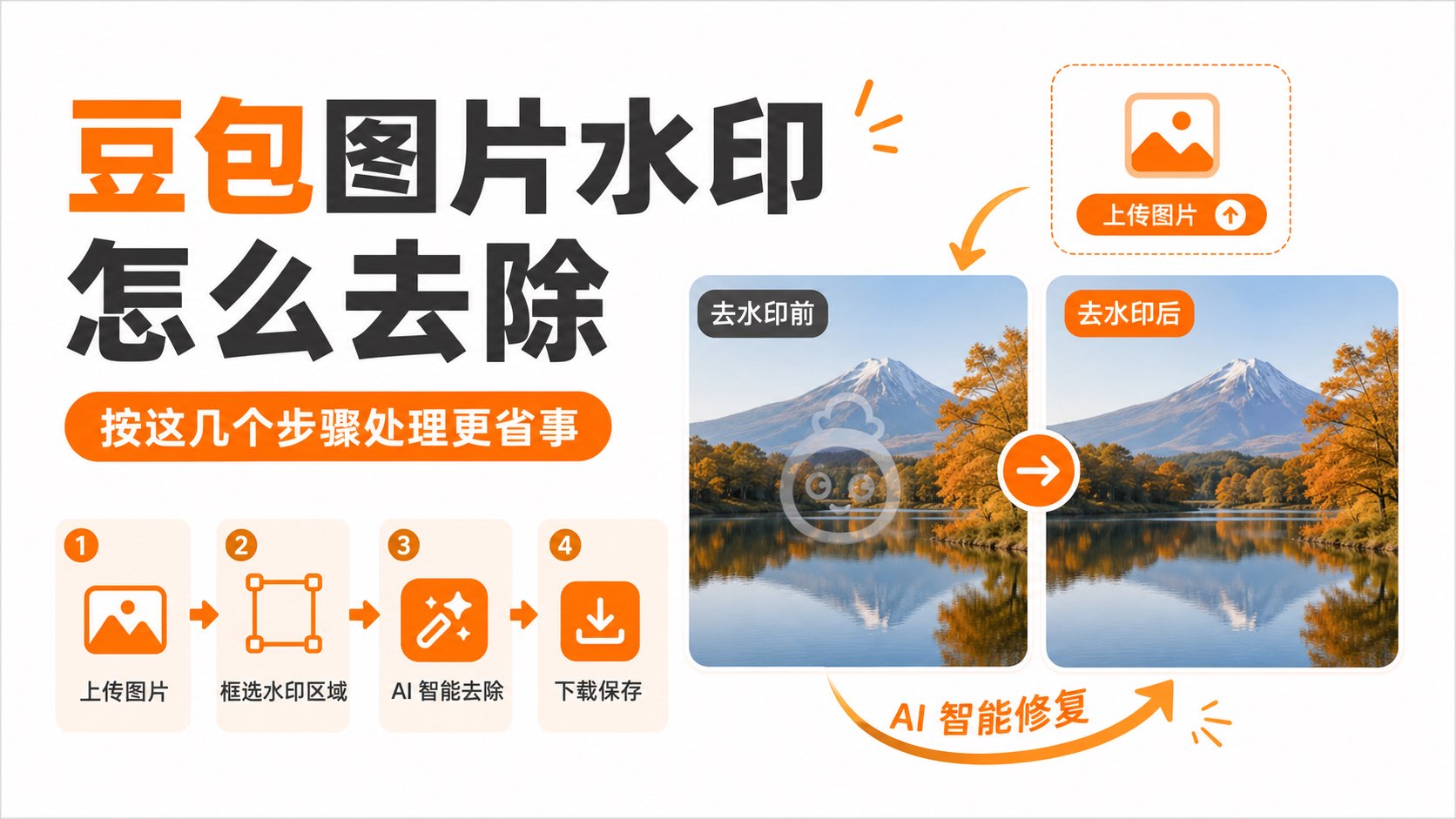
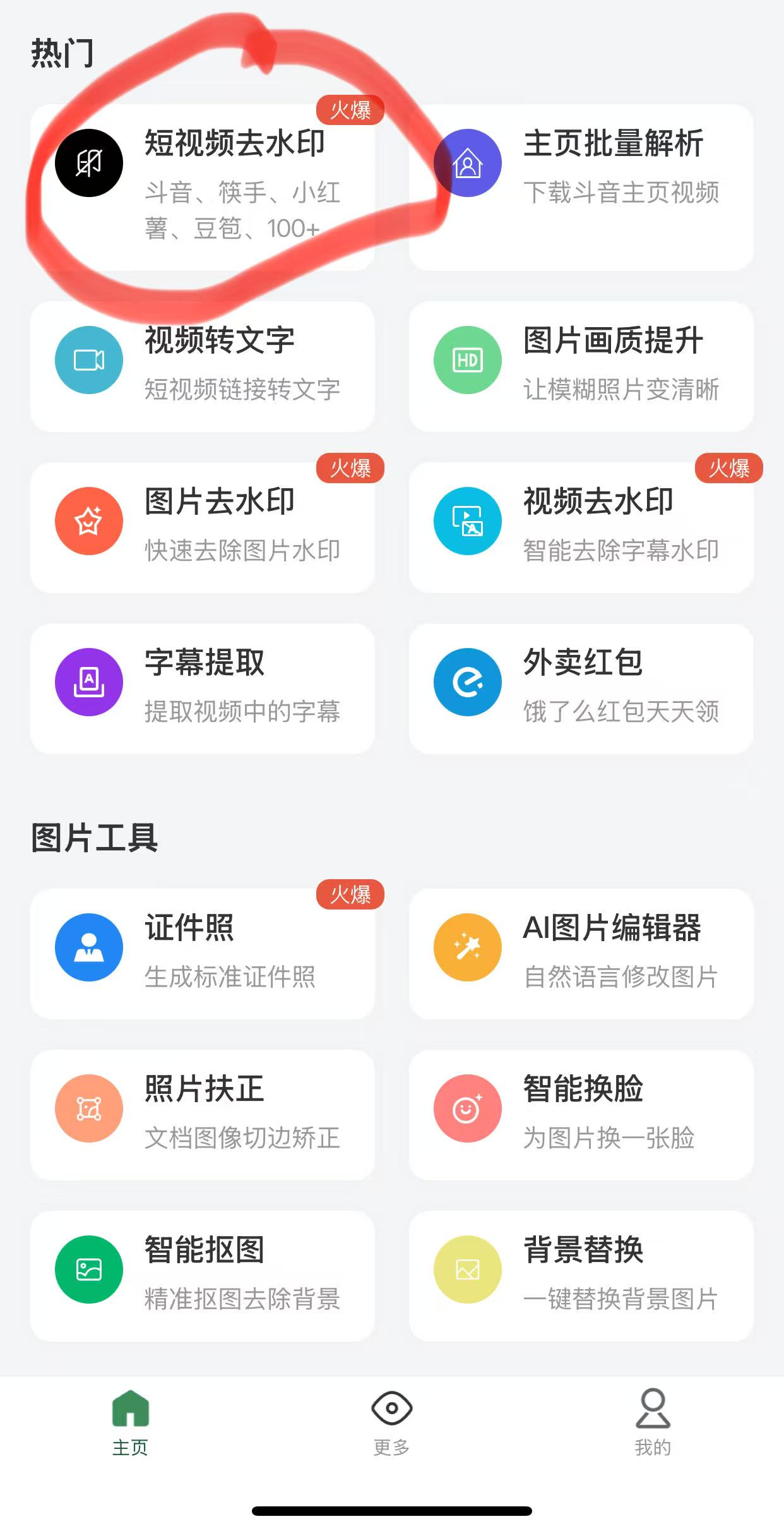
如果你已经拿到图片文件,就不要停留在泛化的总入口页里反复尝试,直接进入图片去水印页面上传图片。图片场景需要的是识别水印区域、修复背景和导出结果,不需要视频解析那套链路。
如果你拿到的是豆包分享链接,而且内容本身仍然需要先解析,再保存素材,那么可以先走解析页。但一旦最终落到本地图片处理,还是应该切回图片去水印入口。
第三步:上传图片或粘贴链接开始处理
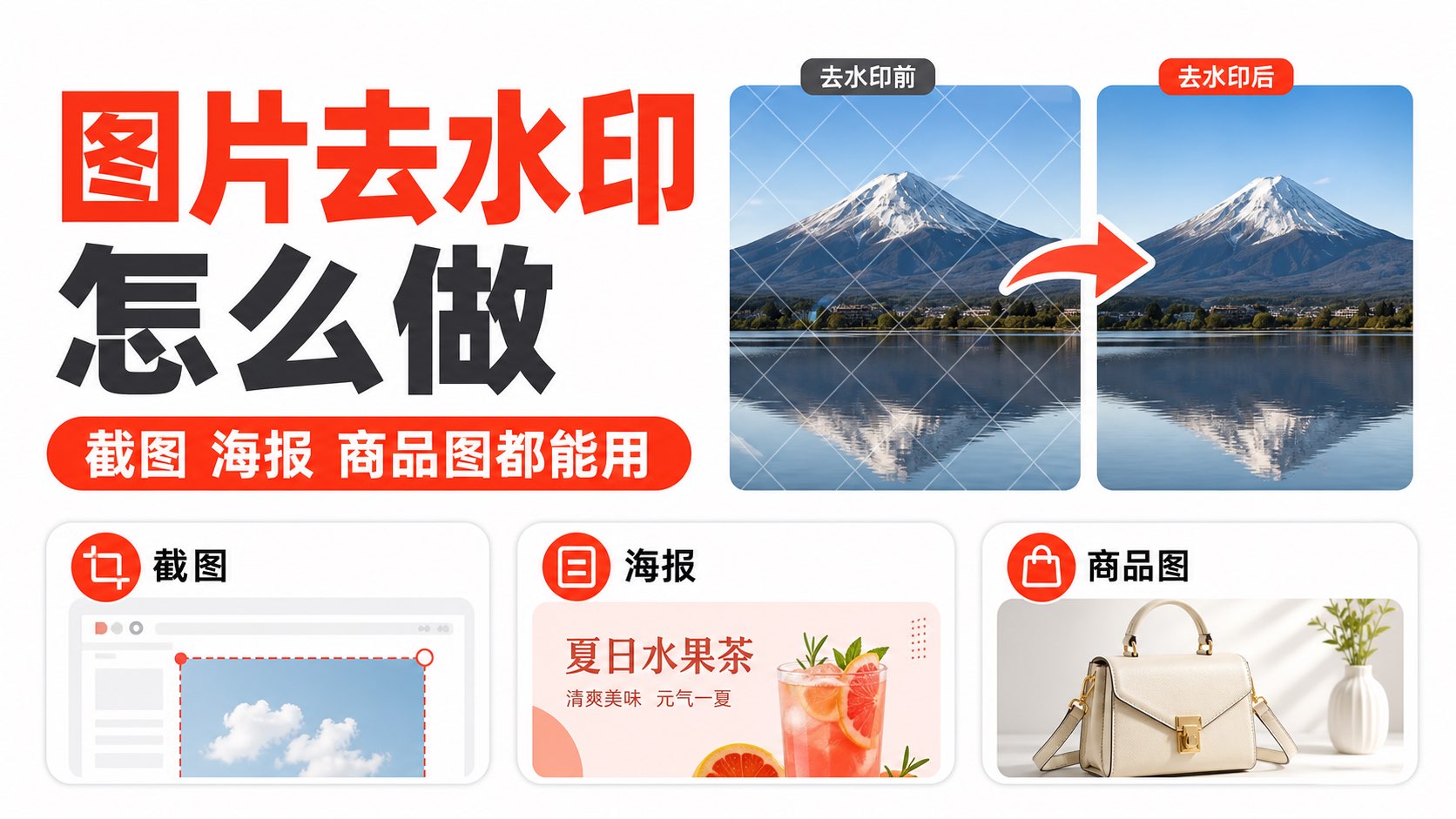
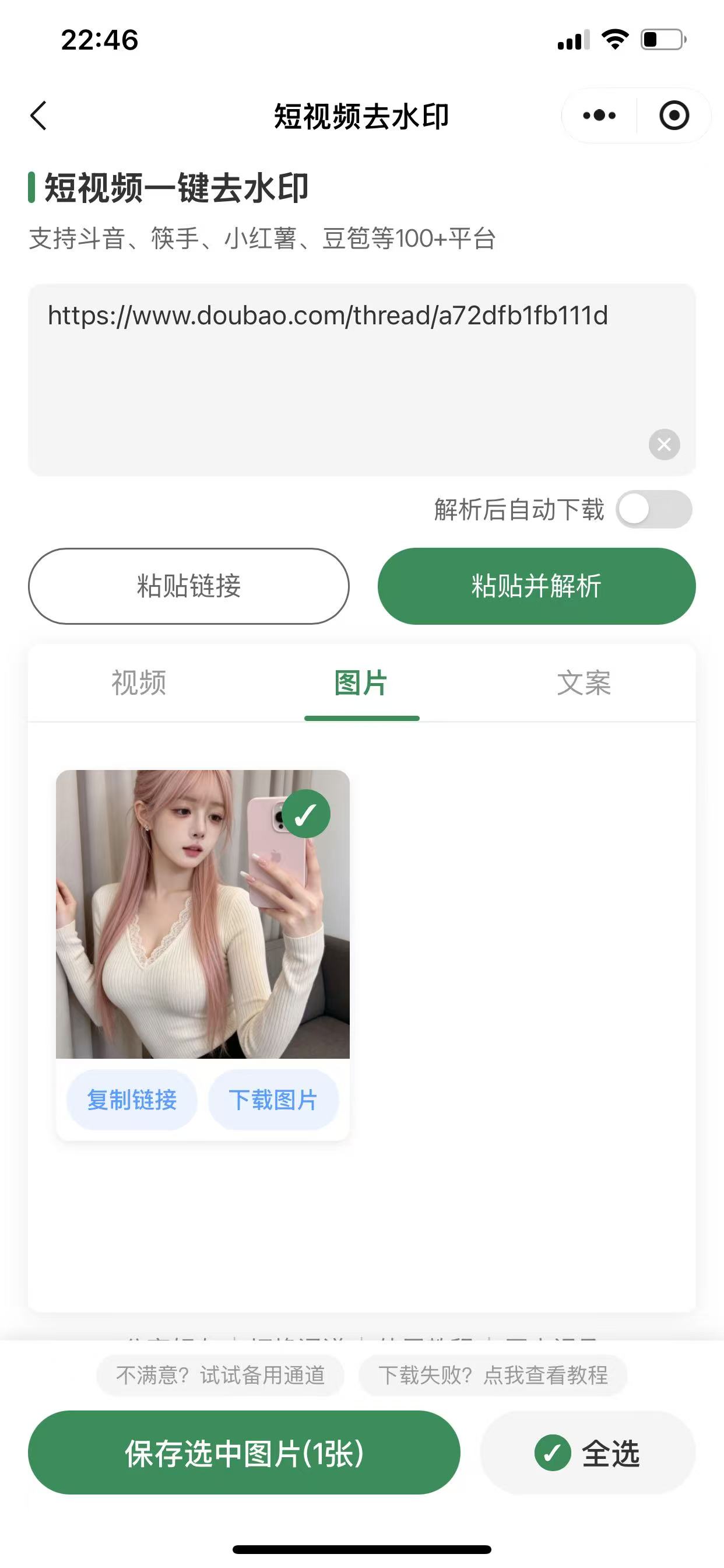
本地图片场景下,最稳的流程是上传原图,等待系统识别和修复,再查看结果是否自然。这里和普通截图、海报、商品图去水印没有本质区别,关键仍然是原图是否清晰、水印是否遮住主体。
如果是链接场景,通常是先粘贴链接,再点击解析按钮。解析完成之后,能直接拿到无水印素材最好;如果拿到的是需要继续处理的图片,再回到图片去水印页做最后一步清理。
什么情况下效果会更好
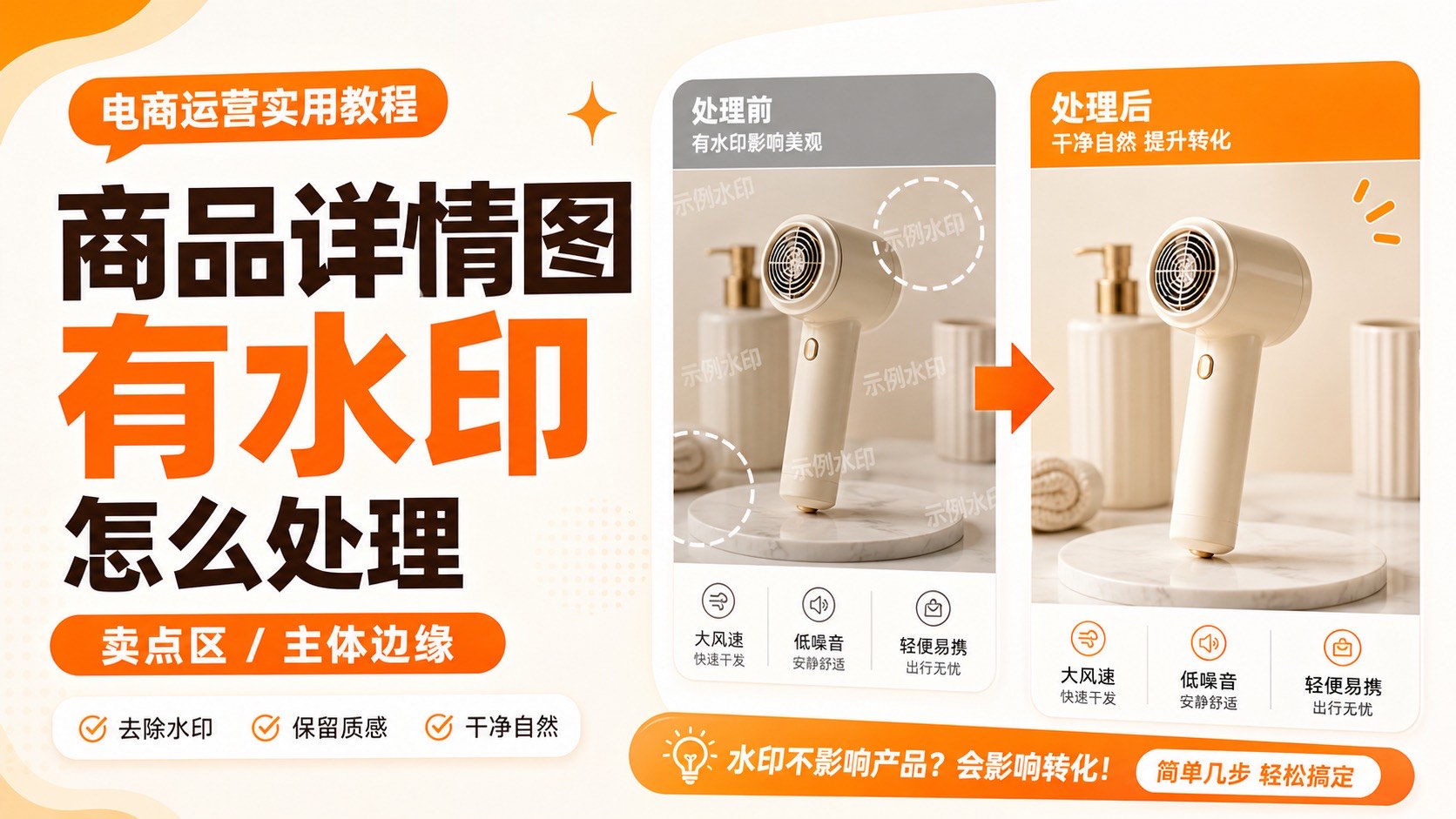
豆包图片里的水印如果位于边角、背景留白或重复纹理区域,去除成功率通常会更高。比如浅色背景海报、边缘标识、角落 Logo,这类都比较适合 AI 修复。
反过来,如果水印压在人物五官、复杂插画细节、大片文字标题上,处理难度会明显上升。这时不要只看“能不能去掉”,更要看去掉之后画面是不是还能用。
更适合放进文章里的结论
“豆包图片水印怎么去除”这类搜索词,用户要的不是技术名词,而是一条能直接照着做的路径:先找分享入口,再判断是保存图片还是复制链接,最后进入正确的处理页。
对网站承接来说,这类文章最有价值的地方就在于把入口讲清楚,再把用户稳定引导到图片去水印页,而不是只丢一句“支持去水印”就结束。
推荐功能入口
这篇文章读完后,通常下一步会直接用到这些工具页
常见问题
豆包图片水印怎么去除,应该走图片页还是解析页?
如果你已经把豆包图片保存到手机相册,优先走图片去水印页面;如果你手里还是豆包里的分享内容,先复制链接或保存原图,再决定是否需要解析。
为什么我在豆包里没看到复制链接按钮?
常见原因是 App 版本较旧,或者你点进了图片详情而不是在聊天内容处操作。按教程页的思路,优先在聊天内容位置长按文字并点击分享,再尝试复制链接。
豆包图片水印去掉后为什么还有痕迹?
如果水印压在人物五官、复杂插画纹理或大段文字上,去除难度会明显上升。此时结果是否可用,比单纯“能不能去掉”更重要,建议换更清晰原图或调整裁切范围。
想直接开始处理图片?
如果你现在就要处理截图、海报或商品图,直接进入图片去水印页面会更高效。
扫码打开小程序
直接在手机里处理更方便,扫描二维码就能打开全能助手王小程序。

扫码使用小程序
继续阅读
优先推荐豆包平台和「去水印」相关教程