图片去水印怎么做?从截图、海报到商品图的实用方法
图片去水印最怕的不是没按钮,而是水印压住主体、原图太糊、处理顺序错了。先判断场景,再走对步骤,成功率会高很多。
文章要点
- - 先别急着上传,先判断这张图值不值得去
- - 最稳的处理顺序其实只有 4 步
- - 按你的小程序实际功能,正确操作就是这 5 步
- - 三种高频场景,处理重点完全不一样
- - 什么样的图成功率高,什么样的图建议直接放弃
- - 处理完之后,重点检查这 5 个地方
扫码打开小程序
直接在手机里处理更方便,扫描二维码就能打开全能助手王小程序。

扫码使用小程序
先别急着上传,先判断这张图值不值得去
用户最常见的误区,是看到水印就直接开始处理。但图片去水印不是“能不能点开始”的问题,而是“这张图处理后还能不能用”。如果水印只在角落、留白、边框或简单背景上,通常很值得去;如果水印正压在人物眼睛、商品核心细节、价格标题或大段文字上,就要先评估收益。
一个简单判断方法是:去掉水印后,你最在意的内容能不能自然补出来。能补出来,就继续;补不出来,就别在一张注定会翻车的图上浪费时间。
最稳的处理顺序其实只有 4 步
第一步先拿原图,不要先截图再截图,也不要先压缩再去水印。原图越清楚,修复结果越自然。第二步再判断水印位置,是角落、边缘、背景区,还是压在主体上。第三步再处理,尽量一次完成,不要来回重复导出。第四步处理完一定要放大检查边缘、文字和纹理,再决定能不能直接用。
很多人失败不是因为工具不行,而是顺序反了。比如先强压缩,再去水印;或者先裁图把主体裁残,再去修;又或者本来该换清晰原图,却一直在低质量图片上重复尝试。
按你的小程序实际功能,正确操作就是这 5 步
如果你是从全能助手王小程序里处理,路径应该尽量简单,不要在总入口里来回试。第一步打开小程序首页,直接进入“图片去水印”功能页。第二步上传原图,优先传相册里最清晰的版本。第三步等待系统识别并修复,不要处理中途反复切换图片。第四步放大看结果,重点检查边缘、文字和纹理。第五步确认没问题后再保存到手机。
你这类小程序工具最有价值的地方,不是功能多,而是让用户少走弯路。所以文章里最该写清楚的,是“什么场景直接进图片去水印页”“什么图不值得继续修”“处理完后看哪些地方”。这样用户看完文章,马上就知道下一步该扫码进小程序做什么。
三种高频场景,处理重点完全不一样
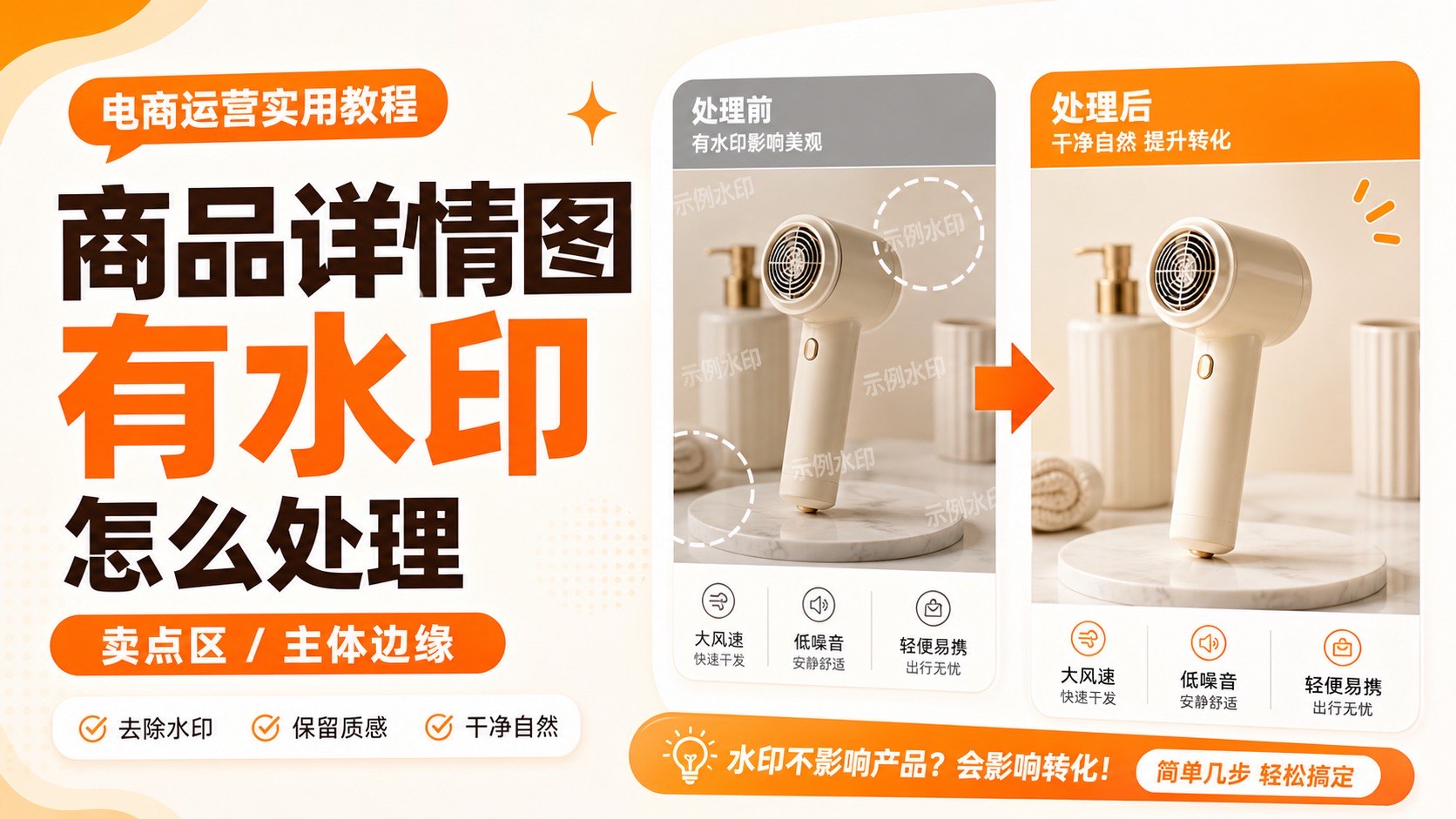
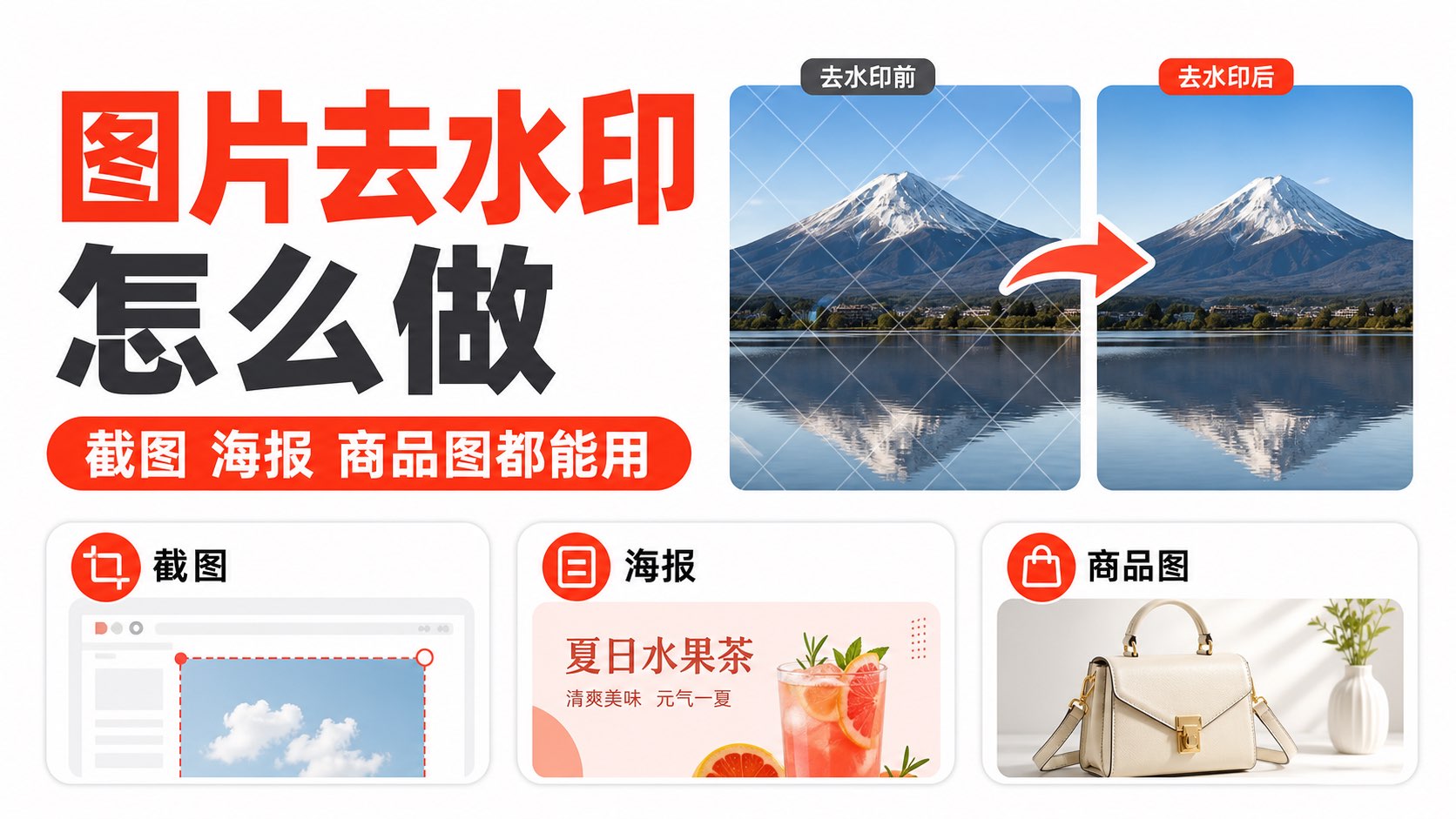
截图类图片最常见的是状态栏、角落 Logo、半透明浮层和 App 水印。这类图通常结构规整,只要原图清楚,成功率一般不错。海报类图片的难点不在背景,而在标题、价格和卖点文字。一旦水印压在字上,处理完一定要检查字距、边缘和字体是否发虚。商品图的难点则是轮廓和材质,特别是玻璃、金属、反光边缘、浅色背景这些位置,很容易被修脏。
所以同样叫“图片去水印”,截图最看重结构,海报最看重文字,商品图最看重主体边缘。文章如果不把这层差异讲明白,用户就会误以为所有图片都能用同一套预期去处理。
什么样的图成功率高,什么样的图建议直接放弃
高成功率通常有三个共同点:原图清楚、水印面积不大、背景有可参考纹理。比如天空、墙面、纯色海报背景、桌面、留白区这类位置,AI 很容易补。反过来,低成功率通常也是三类:人物五官和头发、复杂纹样和首饰、密集文字和价格区。它们不是绝对不能修,而是修完后很容易不自然。
如果你要的是“能发出去就行”,轻微痕迹还能接受;如果你要的是“能直接商用、电商上架、继续二次设计”,标准就要更高。很多图看缩略图还行,一放大就全是问题,这种图不如早点换源图。
处理完之后,重点检查这 5 个地方
第一看边缘有没有糊开,尤其是人物肩膀、商品轮廓、杯子边缘、头发丝这些地方。第二看文字是不是断笔、重影或字距乱了。第三看背景纹理有没有重复块、拉花或明显抹痕。第四看高光和阴影方向是不是突然不对。第五看局部放大后有没有一眼就能看出的修补痕迹。
只要这 5 个地方有 2 个以上明显异常,这张图通常就不适合继续硬用了。与其勉强交付一张“看起来像修过”的图,不如换一张更清晰原图,或者改裁切方案。
推荐功能入口
这篇文章读完后,通常下一步会直接用到这些工具页
常见问题
图片去水印时,先裁图还是先处理?
优先先保留完整原图,再视情况裁掉无关区域。过早裁图容易把主体边缘、参考纹理一起裁没,反而降低修复质量。
在你的小程序里,图片去水印应该从哪个入口进?
直接从首页进入“图片去水印”功能页,不要先走视频解析或总入口反复试。图片场景最短路径就是上传原图、等待修复、放大检查、再保存。
为什么有些图片去水印后看起来脏脏的?
常见原因是原图本身太糊、水印压在复杂细节上,或者修复区域周围没有足够可参考纹理。放大看见块状感、拉花感时,通常就不适合继续用。
商品图有水印,直接裁掉行不行?
如果水印只在边角且不影响构图,可以裁;但很多商品图水印会连主体留白和比例一起破坏,能直接修复通常比硬裁更稳。
想直接开始处理图片?
如果你现在就要处理截图、海报或商品图,直接进入图片去水印页面会更高效。
继续阅读
优先推荐和「去水印」相关教程