视频太大发不出去?先别把画质压到底
视频文件太大,先按用途选画质,再对比体积和关键画面。用海狮去水印的视频压缩入口,把文件另存一版后再发送。

文章要点
- - 发视频卡住时,先看文件大小
- - 01 先看用途,再选质量
- - 02 压完以后,对比两件事
- - 03 不够清楚,就回到原视频重选
- - 让接收者看得清,比压到最小更重要
使用海狮去水印
打开「海狮去水印」,按文章步骤操作。
复制小程序口令,回到微信粘贴后打开。
发视频卡住时,先看文件大小
一段活动视频要发给同事,画面明明只有几分钟,文件却大得不好发送。反复点重试,文件不会自己变小;先把视频另存一份压缩版,通常更有针对性。
不过,压缩也不是把质量滑块拉到最低就结束。镜头里的小字、人脸、商品细节,可能正是接收者最需要看的部分。体积缩小了,却看不清重点,这份文件依然不好用。
01 先看用途,再选质量
只是给朋友快速看一眼现场,和要让客户看清产品细节,对画面的要求并不一样。先想清楚接收者要看什么,再决定压缩到什么程度。
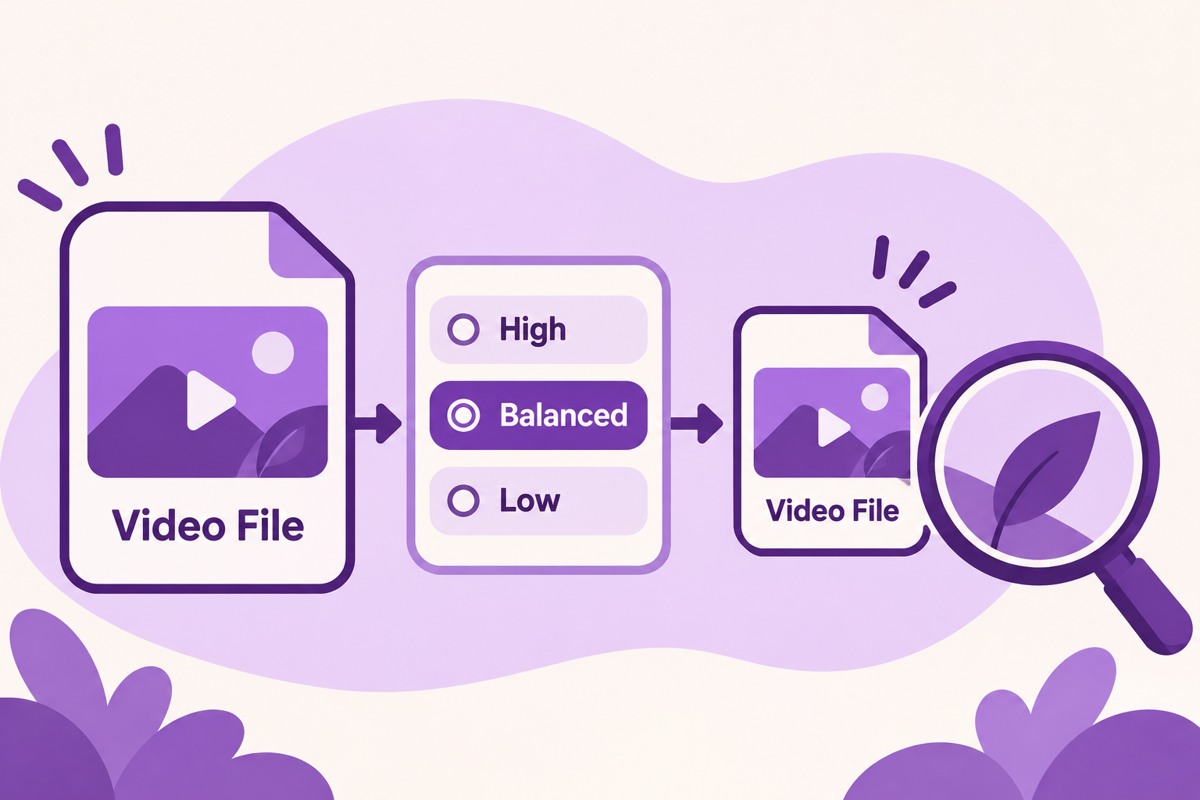
打开「海狮去水印」的「视频压缩」,点「点击选择视频」,从相册选择素材。页面提供低、中、高三档质量:低档偏向减小体积,中档兼顾体积与清晰度,高档偏向保留画质。
第一次不妨先试中档。不要因为文件大,就直接认定必须用最低档。不同原视频的压缩幅度会有差别,以这一次的结果为准。
02 压完以后,对比两件事
点「开始压缩」后,先看原视频大小和压缩后大小,确认是否满足发送或提交要求。支持范围与使用条件,以页面当时的提示为准。
再看视频本身。有人物的片段重点看脸和头发;有讲义、白板或字幕的片段重点看小字;商品展示则看纹理、边缘和颜色。不能只看文件数字变小,就认定压缩成功。
03 不够清楚,就回到原视频重选
如果小字已经糊成一片,回到原始文件,换更高质量再试。不建议拿已经压过的版本继续压,反复处理会让比较失去基准。
保存后到系统相册确认文件能正常播放,再发送给对方。保留原视频,把压缩版单独保存;后面需要重新剪辑或大屏展示时,仍然有原素材可用。
让接收者看得清,比压到最小更重要
今天要发的视频,可以按这个顺序处理:确认用途 → 选择质量 → 查看大小 → 检查重点画面 → 保存发送。
先找到够用的那一档,不必为了追求更小的数字,把真正需要的信息一起压掉。
使用海狮去水印
打开「海狮去水印」,按文章步骤操作。
复制小程序口令,回到微信粘贴后打开。
继续阅读
优先推荐和「去水印」相关教程