视频字幕怎么去掉?先框选再修复
只剩导出的成片,原字幕又挡住新排版?用豆豆去字幕,选择视频、框选区域、提交修复,再从历史记录查看结果。

文章要点
- - 只剩成片时,先判断处理方式
- - 先看一个产品内置示例
- - 01 先选一段视频
- - 02 把字幕覆盖的区域框出来
- - 03 点「开始修复」,到记录里看结果
- - 选框怎么放,更值得花一点时间
- - 想重剪自己的视频,可以从这一步开始
使用豆豆去字幕
从相册选择视频,框选字幕区域后提交修复。
复制小程序口令,回到微信粘贴后打开。
只剩成片时,先判断处理方式
自己剪好的视频,想换一版文案,才发现手里只剩导出的成片。
原来的字幕已经贴在画面上。重新加一行字,两层字幕挤在一起;直接裁掉底部,人物的手、桌上的东西又跟着少了一截。
遇到这种情况,可以试试「豆豆去字幕」:把需要处理的字幕区域框出来,再提交修复。
先提醒一个更省事的办法:如果剪辑工程还在,优先回到工程里关闭字幕轨道,重新导出。 下面这套方法,更适合只剩成片、字幕已经融进画面的情况。
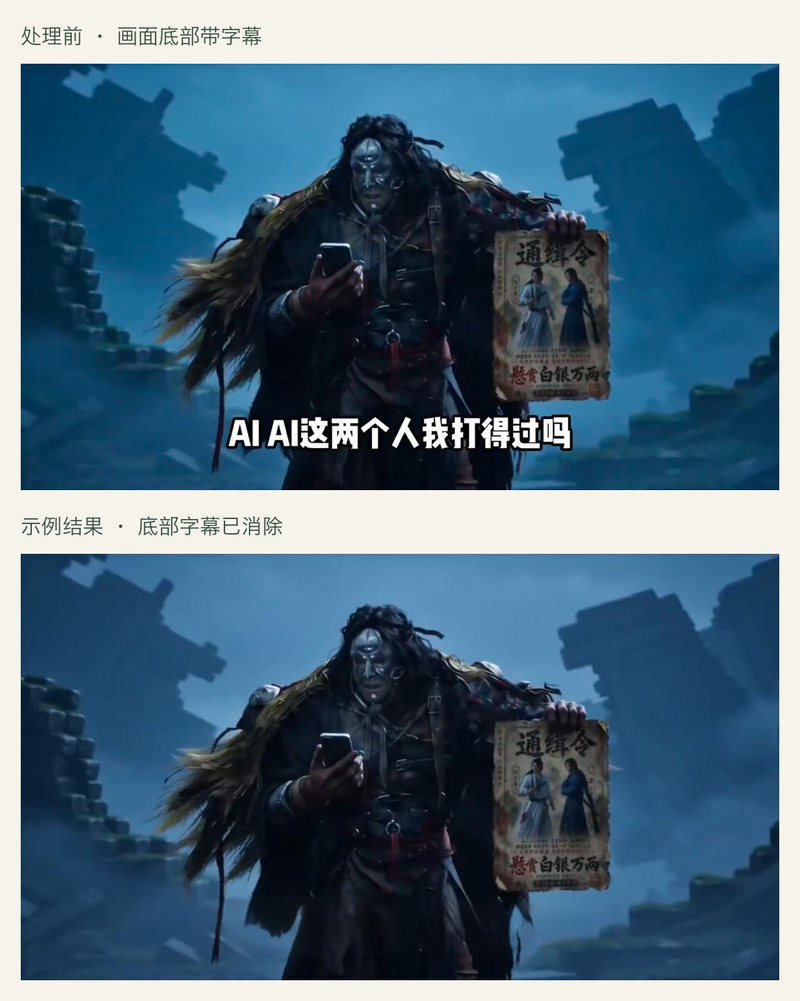
先看一个产品内置示例
示例里的字幕位于画面下方,处理后这行字被消除了。它展示的是这种工具的用途,并不代表所有视频都能得到同样的效果。
去字幕需要根据周围画面修补被文字遮住的区域。背景越复杂、字幕越大,越需要检查结果。 它无法保证找回原来被挡住的每一个细节。
01 先选一段视频
打开「豆豆去字幕」,点首页的「点击选择视频」,从相册导入要处理的成片。
建议先拿十几秒的片段试一次,看看字幕的位置、大小和背景是否适合,再决定要不要处理更长的素材。支持的时长和使用条件,以页面实际提示为准。
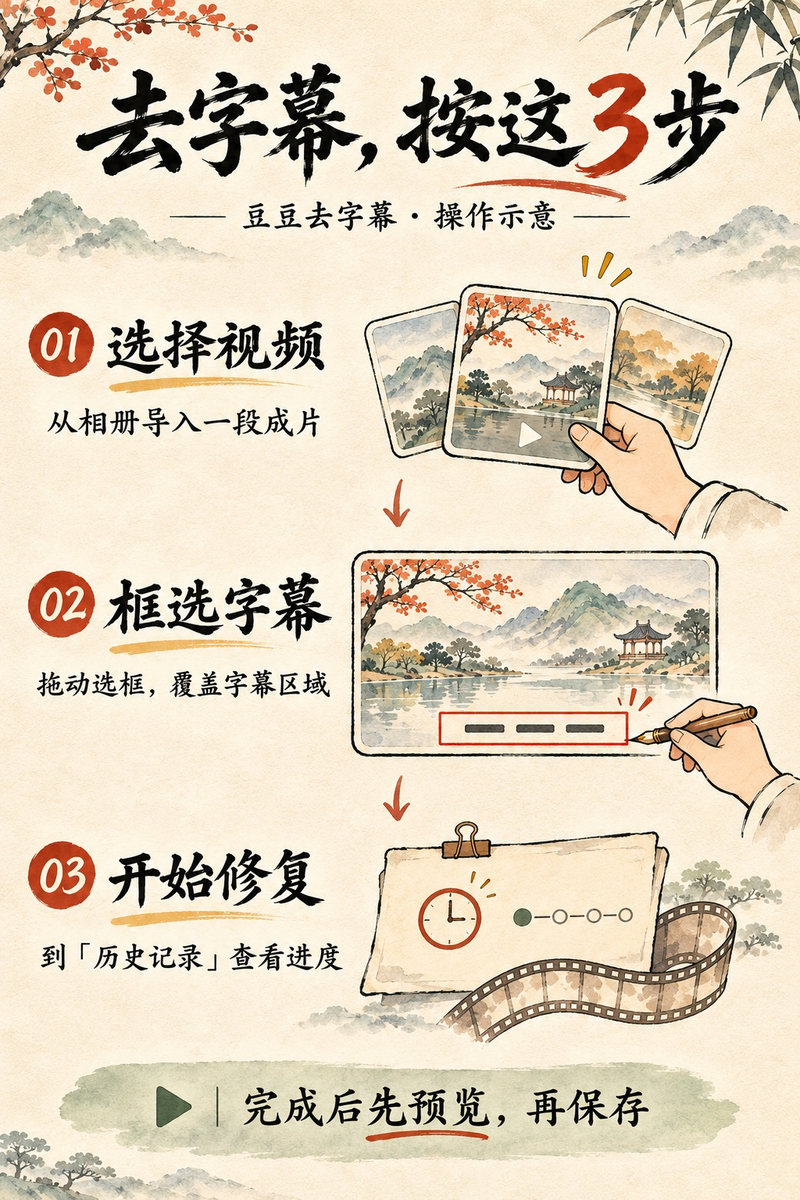
02 把字幕覆盖的区域框出来
视频加载后,页面会出现选框。选择页面说明中用于字幕消除的通道,拖动选框到字幕位置,再调整大小。
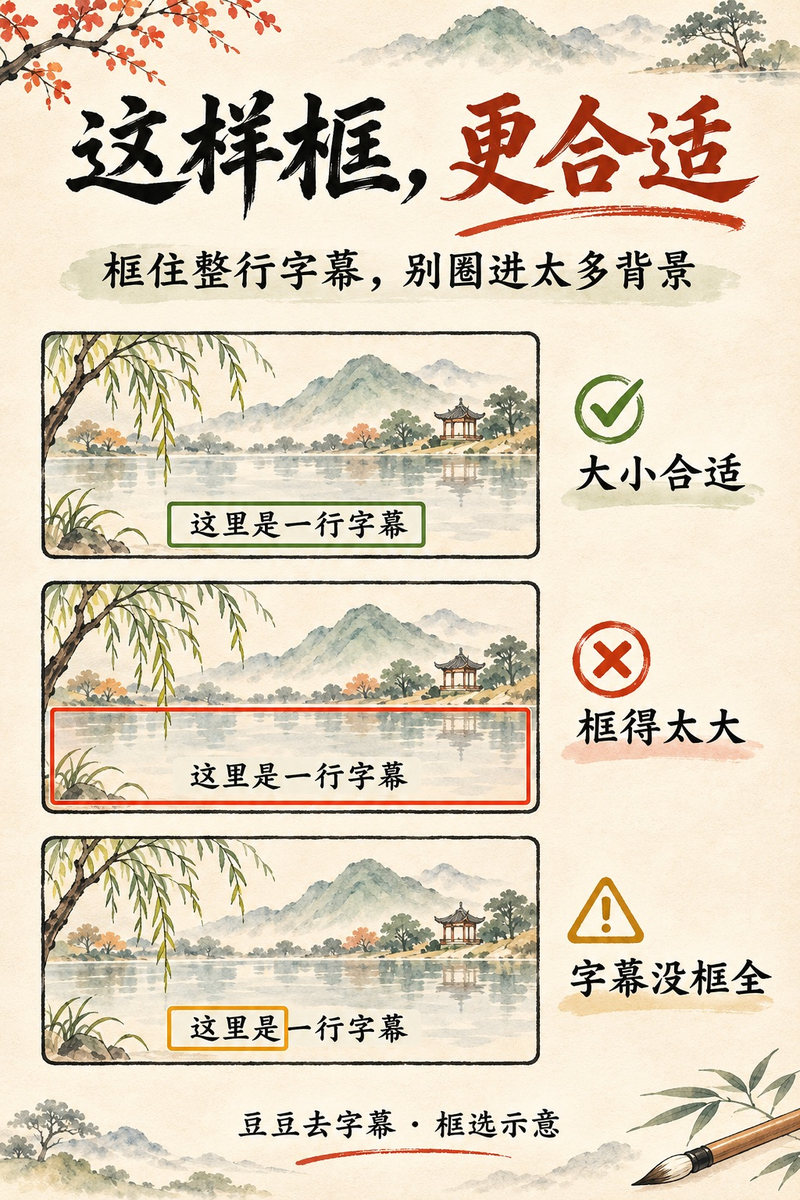
这一步最关键:框住字幕,也别把大半个画面都框进去。
如果有的句子一行、有的句子两行,选框要能覆盖它们出现的位置。字幕分布在不同区域时,可以按页面提供的选框操作分别标记。
反过来,如果字幕总是大幅移动、挡着人脸,或者字铺满了画面,就先别急着整段提交。先试短片段,检查修复是否自然。
03 点「开始修复」,到记录里看结果
位置确认后,点「开始修复」,按页面提示提交任务。
提交成功不等于已经处理完成。进入「历史记录」查看进度,等结果出来后先预览,再点「保存」。
别只看第一帧:拖到字幕较长、背景变化较多的位置,留意有没有残字、模糊块,或者局部画面不连贯。
选框怎么放,更值得花一点时间
字幕没框全,容易留下边角。
尤其是描边字、两行字幕,检查时别只盯着文字中心。上下边缘和左右两端也要看一遍。
框得太大,会扩大需要修补的范围。
能用一个合适的小区域覆盖字幕,就别顺手把整条下半屏都选进去。背景中的人物、衣服和物体,保留得越多,后面检查起来也越直观。
复杂背景,先试再决定。
字幕压在天空、墙面上,和压在人脸、手部或细密花纹上,是不同的处理场景。哪种素材适合你,最终还是要看片段的实际结果。
想重剪自己的视频,可以从这一步开始
原字幕挡住了新排版,又找不到剪辑工程时,先打开「豆豆去字幕」,选一段素材,把字幕区域框好,试一次修复。
选择视频 → 框选字幕 → 开始修复 → 历史记录 → 预览保存。
它做的是视频画面里的字幕消除,不是把视频语音转成文字。处理后的素材如果准备公开使用,也要确认你拥有相应的使用权。
你碰到的字幕,是固定在底部,还是会跟着画面到处跑?欢迎留言说说。
使用豆豆去字幕
从相册选择视频,框选字幕区域后提交修复。
复制小程序口令,回到微信粘贴后打开。
继续阅读
优先推荐和「下载提取」相关教程