返回博客列表 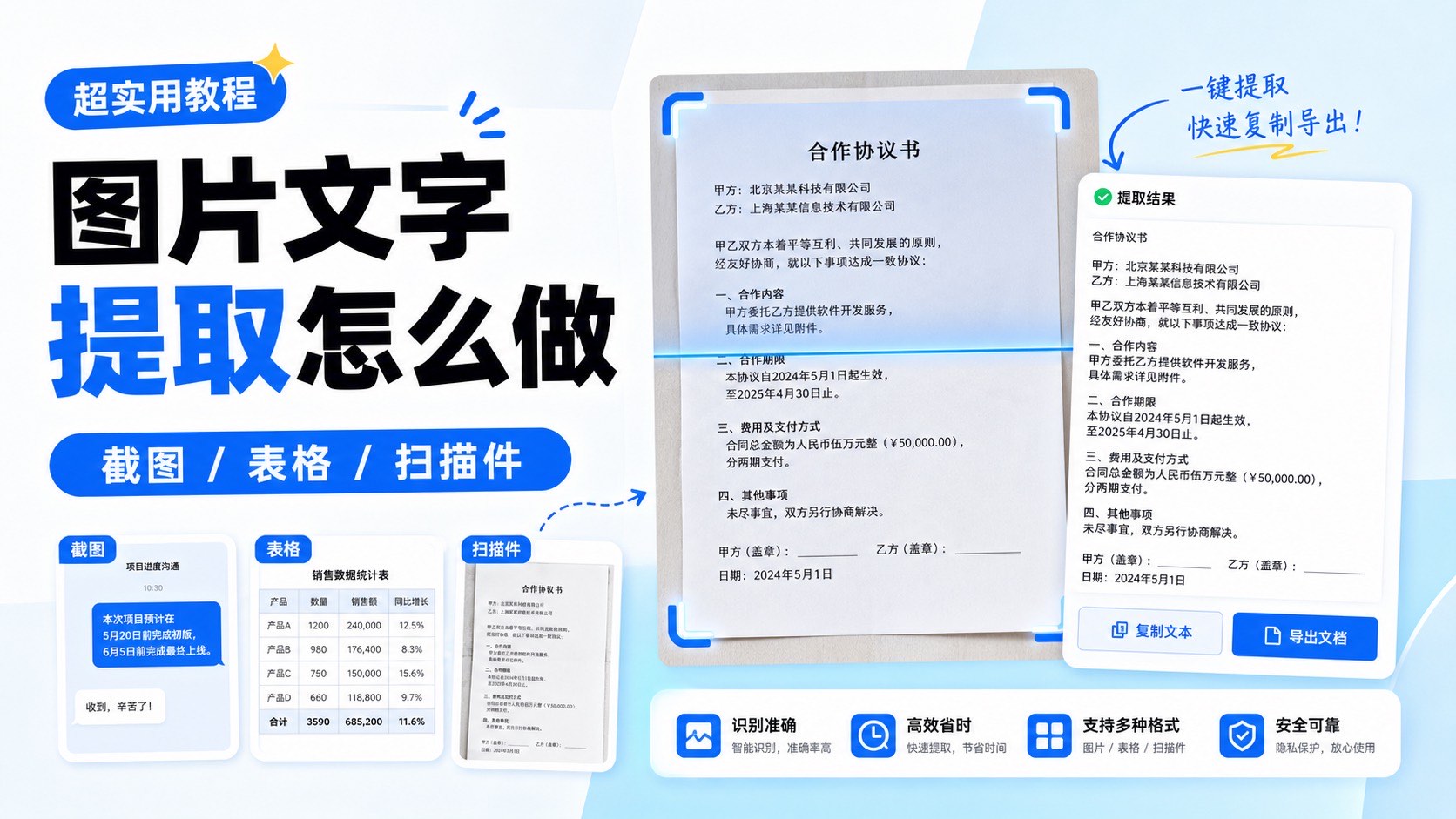
进入当前主推荐功能 → 
查看更多下载提取教程 →
使用教程
图片文字提取怎么做?截图、表格、扫描件都能这样处理
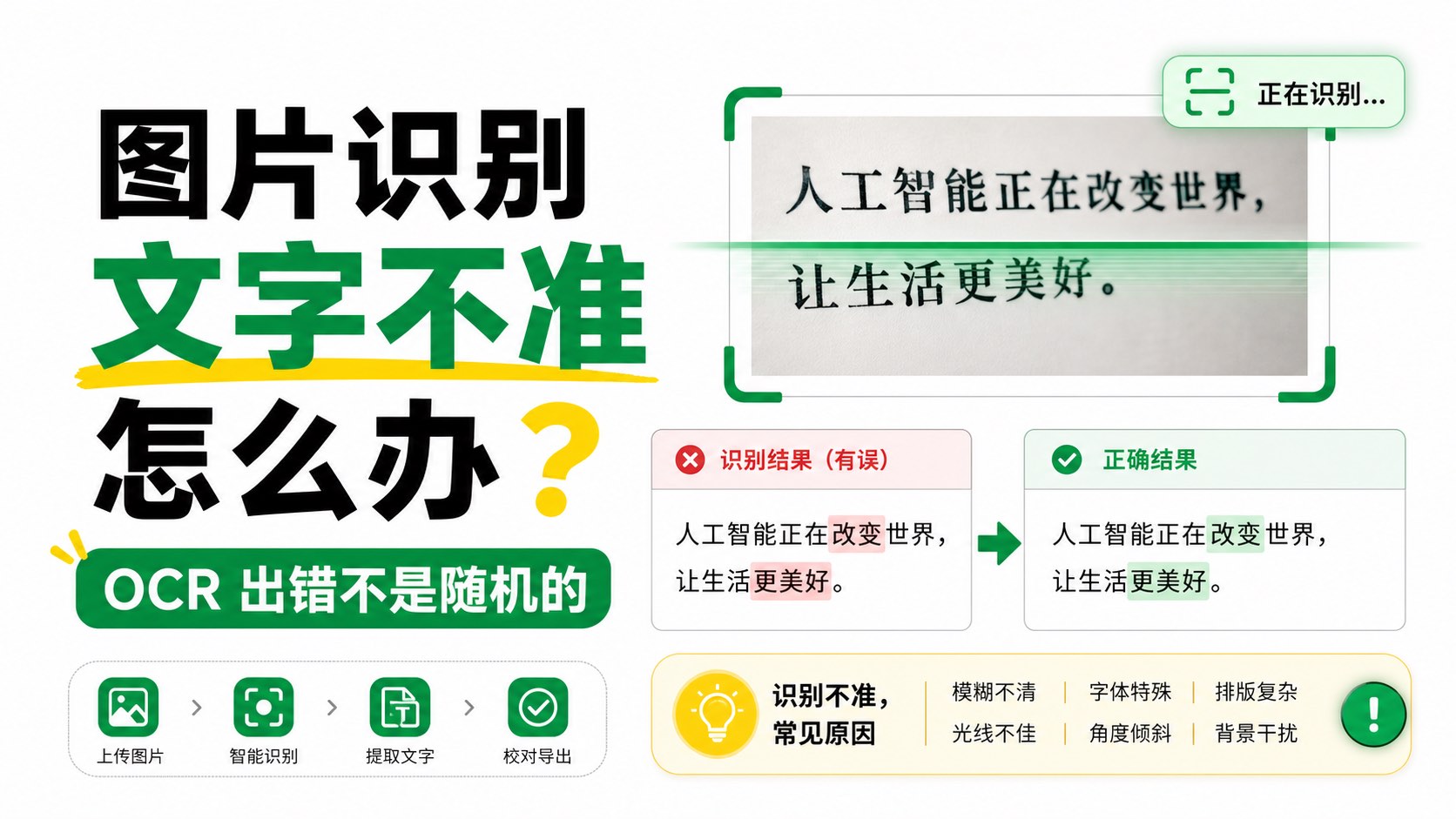
OCR 提字最常见的问题不是识别按钮,而是原图不清晰、拍摄角度歪、文字区域太杂导致识别结果不稳定。
2026年7月30日6分钟阅读
文章要点
- - OCR 不是只有文档扫描才会用到
- - 为什么有些图片识别效果差
- - 提字后下一步通常不是结束
OCR 不是只有文档扫描才会用到
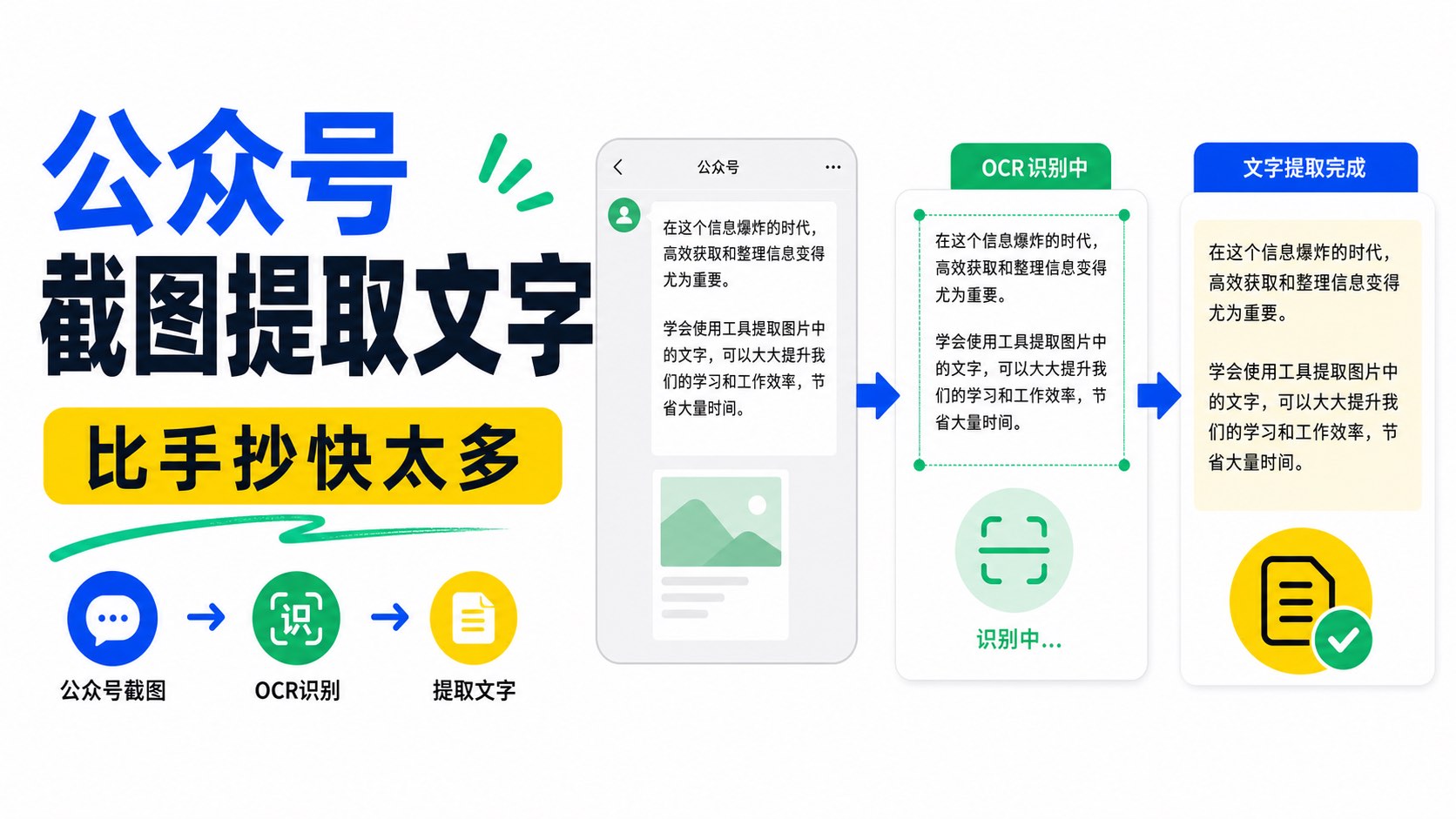
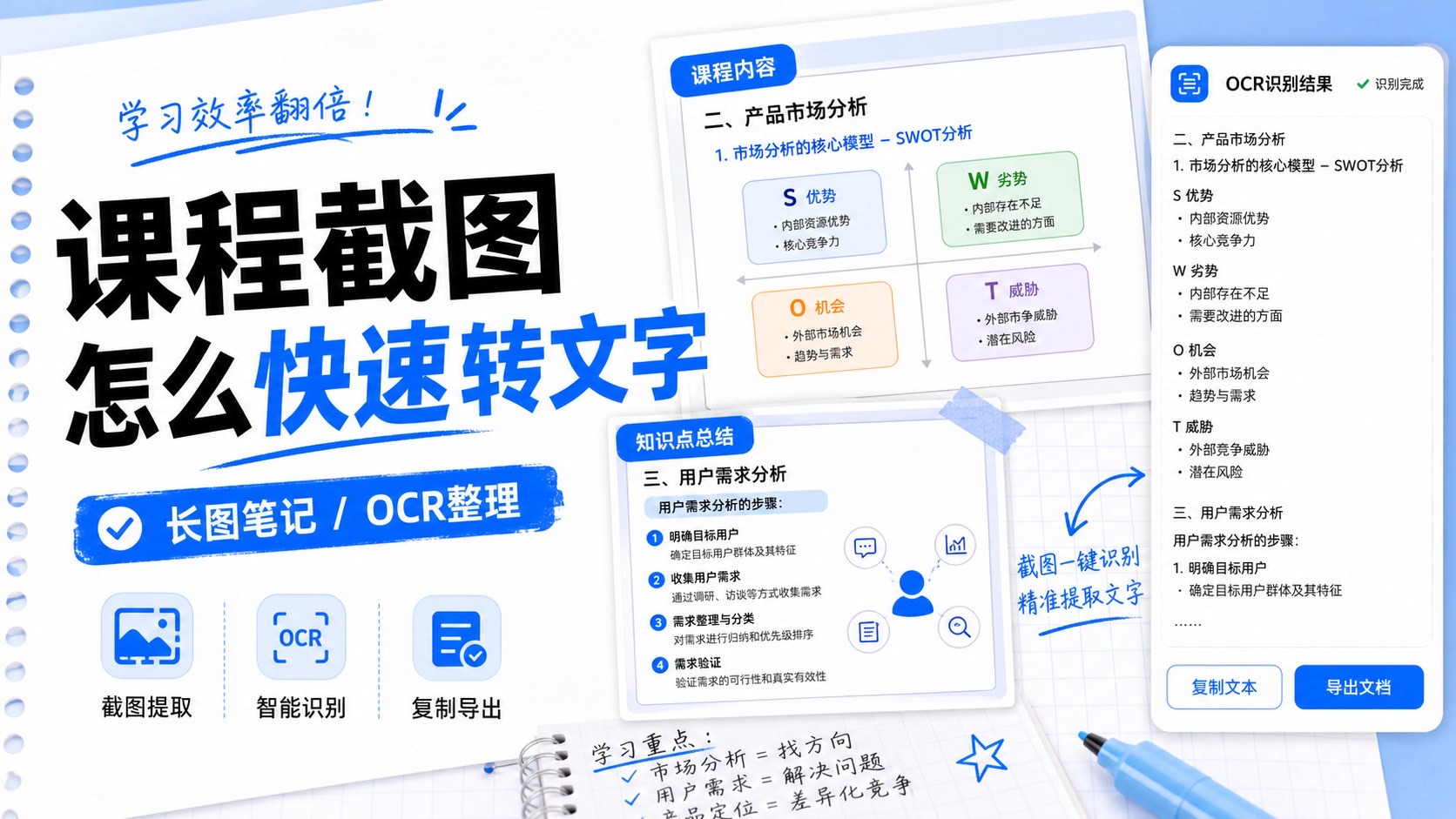
聊天截图、会议照片、课件截图、表格拍照、合同扫描件,这些都属于图片文字提取的常见场景。用户真实需求往往不是“识别技术”,而是“把图里的字赶紧变成可复制文本”。
所以标题和页面表达应该尽量说人话,直接围绕“提取文字”“截图转文字”去承接。
为什么有些图片识别效果差
图片发糊、反光、透视变形、背景杂乱,都会影响识别准确率。尤其是手机随手拍的纸质文件,如果边缘不完整或者阴影很重,识别结果就容易缺字漏字。
上传前先裁掉无关区域、尽量保留正面视角,往往比识别失败后反复重试更有效。
提字后下一步通常不是结束
很多用户提完文字之后,还会接着做总结、纠错、改写或整理。这意味着 OCR 文章本身也可以顺势把流量引到 AI 总结、AI 纠错和 AI 写作等功能。
从站内结构看,这类文章不只是单点教程,更适合做内容链路入口。
推荐功能入口
这篇文章读完后,通常下一步会直接用到这些工具页
常见问题
截图里的小字识别不出来怎么办?
优先换更清晰的原图,或者先裁切出文字主体区域再识别。过小字体和压缩截图本来就会明显影响 OCR 结果。
图片文字提取后能直接复制吗?
可以,这类功能的核心价值就是把图片里的文字转换成可复制、可继续编辑的文本。
想直接开始解析和提取?
如果你的需求是下载平台视频、提取素材或处理解析失败,直接进入短视频去水印页面会更贴近当前任务。
扫码打开小程序
直接在手机里处理更方便,扫描二维码就能打开全能助手王小程序。
扫码使用小程序
继续阅读
优先推荐和「下载提取」相关教程